Fingerabdrucksensor Schritt für Schritt kalibrieren
Nach einem Displaytausch kann eine erneute Kalibrierung erforderlich sein. Diese Anleitung führt verständlich durch das offizielle Google-Werkzeug.
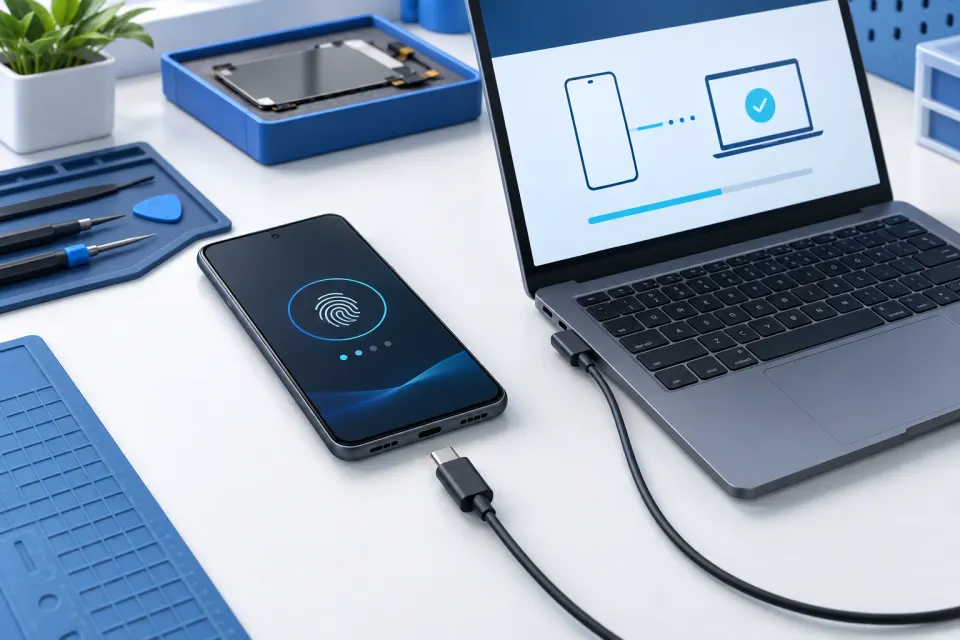
Erstellen Sie vor Beginn eine vollständige Sicherung Ihrer Fotos, Kontakte, Nachrichten und aller anderen wichtigen Dateien. Ein Datenverlust kann trotz sorgfältiger Durchführung nie vollständig ausgeschlossen werden. Nutzen Sie anschließend einen aktuellen Chrome- oder Edge-Browser, ein zuverlässiges USB-C-Datenkabel und einen Computer mit Internetverbindung.
- 1
Google-Werkzeug öffnen
Öffnen Sie das offizielle Google Pixel Update and Software Repair Tool am Computer und wählen Sie gezielt die Funktion zur Fingerabdruck-Kalibrierung. Wählen Sie nicht versehentlich die Neuinstallation der Gerätesoftware.
Offizielles Google-Kalibrierungswerkzeug öffnen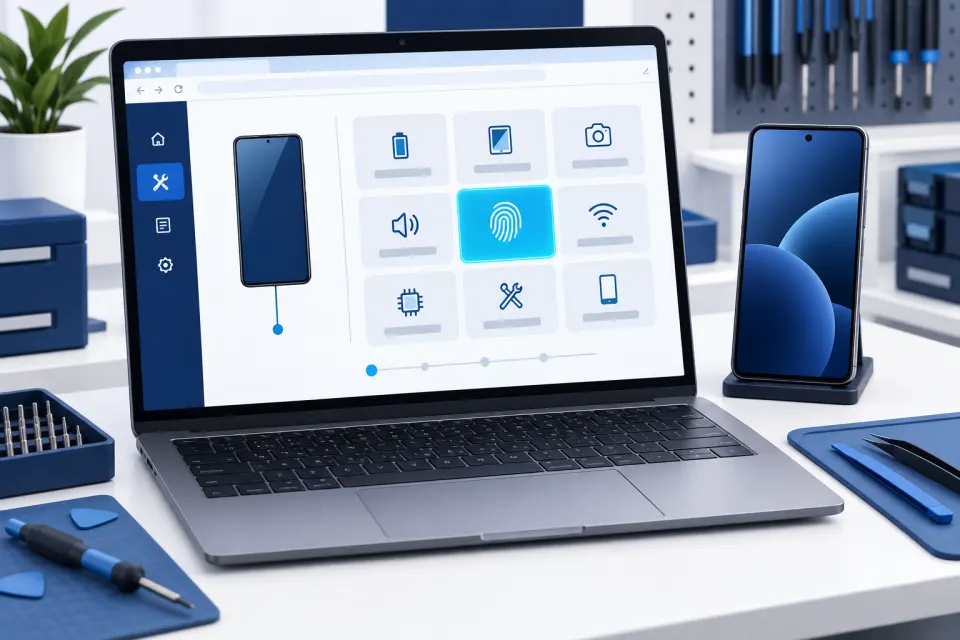
- 2
Pixel per USB-C verbinden
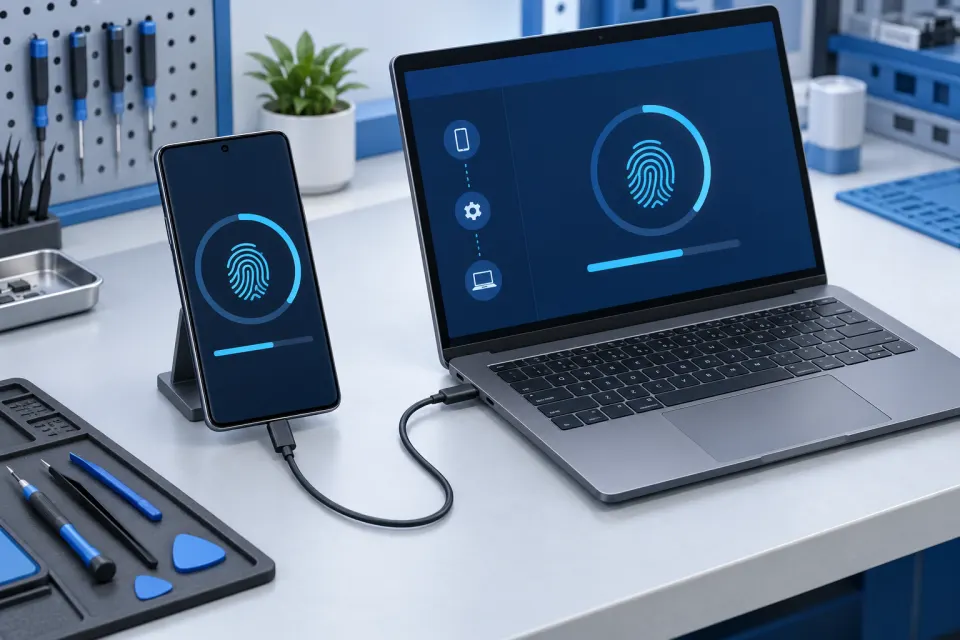
Verbinden Sie das eingeschaltete Pixel mit dem Computer. Bestätigen Sie Hinweise auf dem Smartphone und im Browser. Lassen Sie das Kabel während des gesamten Vorgangs angeschlossen.
- 3
Anweisungen vollständig ausführen
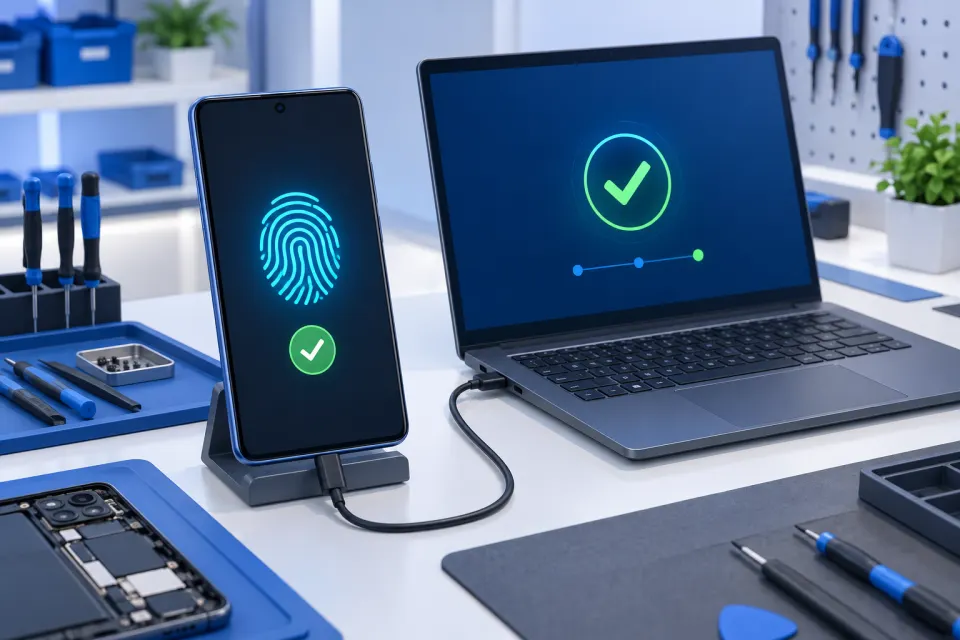
Folgen Sie den Schritten des Google-Werkzeugs, bis die erfolgreiche Installation bestätigt wird. Trennen Sie das Gerät erst, wenn der Vorgang abgeschlossen ist.
- 4
Neu starten und Fingerabdruck einrichten
Starten Sie das Pixel anschließend neu und richten Sie Ihre Fingerabdrücke in den Sicherheitseinstellungen erneut ein. Die Bezeichnungen können je nach Android-Version leicht abweichen.